Wie online zoekt naar een eenvoudige manier om televisie via internet te kijken, komt al snel uit bij Smarter IPTV. Meestal gaat het om de speler-app IPTV Smarters Pro, die op veel apparaten werkt. De naam wordt vaak ingekort of anders gespeld, vandaar dat mensen zoeken op “Smarter IPTV”.
Belangrijk om vooraf te weten: Smarter IPTV is een speler, geen aanbieder van zenders. De app bevat zelf geen kanalen, films of series. Je kunt er een abonnement of afspeellijst van een IPTV-aanbieder in laden, zoals je een e-mailprogramma instelt met een bestaand e-mailadres.
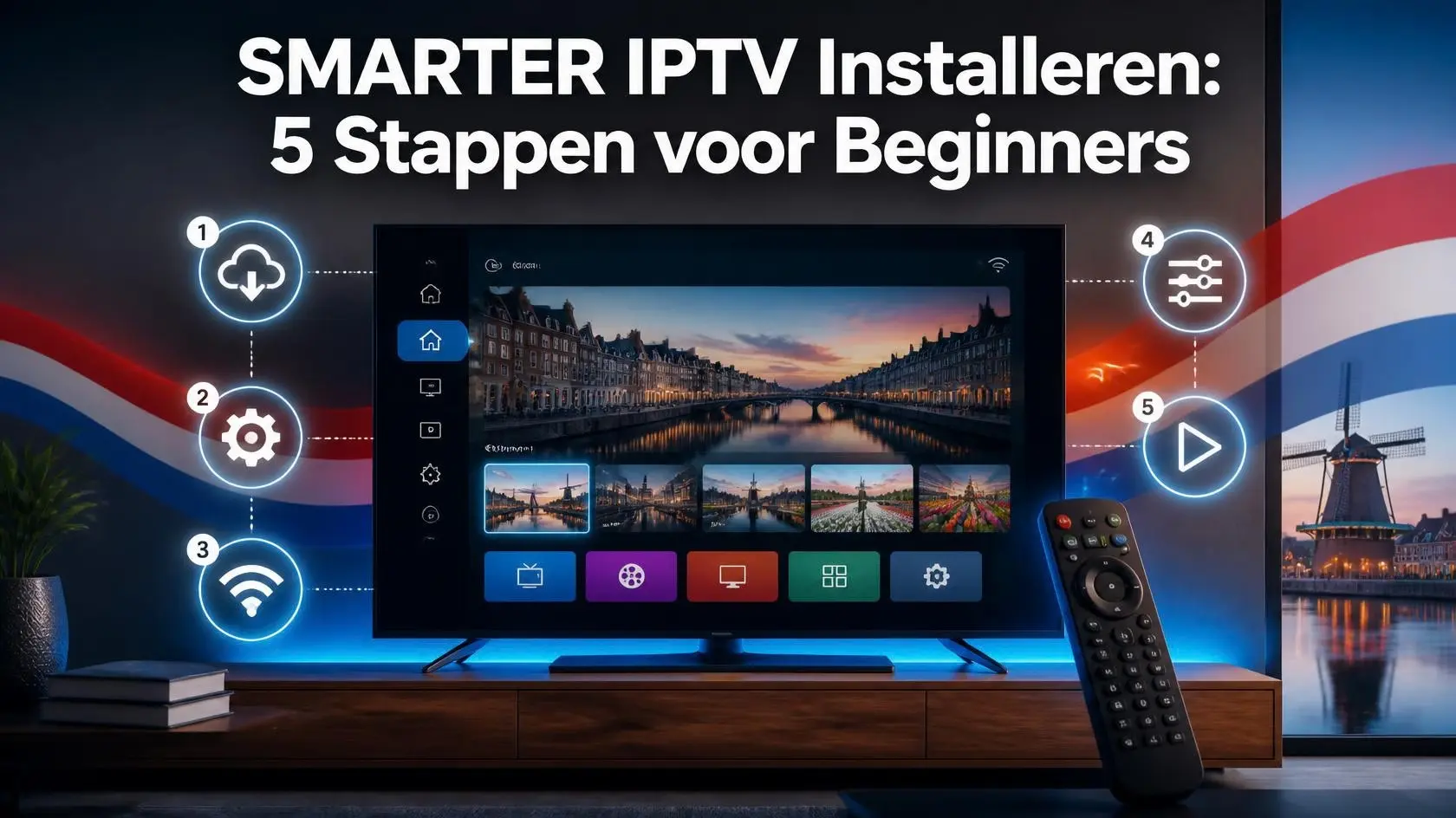
In dit artikel lees je hoe je Smarter IPTV installeert in vijf overzichtelijke stappen. We bespreken ook welke apparaten geschikt zijn, hoe je inlogt, hoe je het beeld verbetert en welke fouten beginners vaak maken. De uitleg is bedoeld voor mensen zonder technische achtergrond.
Table of Contents
Wat is IPTV precies? Een korte uitleg
IPTV staat voor Internet Protocol Television. Het signaal komt niet via een coaxkabel of schotel binnen, maar via je internetverbinding. Dat gebeurt al jarenlang op grote schaal. Veel Nederlandse providers leveren hun tv-pakketten technisch via IPTV, en ook veel kijk-apps werken zo.
Er zijn grofweg drie soorten:
- Live tv: zenders die op het moment van uitzending worden gestreamd.
- Video on demand (VOD): films en series die je zelf kiest en start.
- Terugkijken en catch-up: programma’s bekijken die al zijn uitgezonden.
Een speler zoals Smarter IPTV brengt deze onderdelen samen in één overzichtelijke omgeving, met een zenderlijst, zoekfunctie en vaak een programmagids (EPG).
Voordat je Smarter IPTV installeert: wat heb je nodig?
Een goede voorbereiding voorkomt de meeste problemen. Controleer eerst deze punten.
Een geschikt apparaat
Smarter IPTV werkt op verschillende apparaten, maar de beschikbaarheid hangt af van het besturingssysteem en de app-winkel.
| Apparaat | Hoe installeer je de app? | Opmerking |
|---|---|---|
| Android-telefoon of tablet | Via Google Play | Meestal de makkelijkste route |
| iPhone of iPad | Via de App Store | Naam en uitvoering kunnen verschillen |
| Android TV / Google TV | Via Google Play op de tv | Afhankelijk van het model |
| Amazon Fire TV Stick | Via de Amazon-appstore of een extra downloadapp | Instellingen aanpassen kan nodig zijn |
| Windows of macOS | Via een beschikbare versie of emulator | Minder gebruikelijk |
| Smart tv (Samsung, LG) | Verschilt per merk en jaar | Vaak andere spelers nodig |
De beschikbaarheid verandert regelmatig. Controleer daarom altijd de officiële app-winkel op je eigen apparaat.
Een stabiele internetverbinding
Voor een soepel beeld gelden ongeveer deze richtlijnen:
- SD-kwaliteit: circa 3 tot 5 Mbit/s
- HD-kwaliteit: circa 8 tot 10 Mbit/s
- 4K-kwaliteit: circa 25 Mbit/s of meer
Een bekabelde verbinding (netwerkkabel) is stabieler dan wifi. Met wifi helpt het om dicht bij de router te zitten of een 5 GHz-netwerk te gebruiken.
Inloggegevens van een legale aanbieder
Je hebt gegevens nodig om de app te koppelen. Dat kan op drie manieren:
- een M3U-link (een webadres met een afspeellijst)
- Xtream Codes API-gegevens (gebruikersnaam, wachtwoord en serveradres)
- een bestand met een afspeellijst
Deze gegevens krijg je van je IPTV-aanbieder. Meer over de keuze van een aanbieder lees je verderop.
Stap 1: Download Smarter IPTV van een betrouwbare bron
De eerste stap bij het installeren van Smarter IPTV is de juiste app vinden. Dit lijkt simpel, maar hier gaat het vaker mis dan je zou denken.
Zo ga je te werk
- Open de app-winkel op je apparaat (Google Play, App Store of een vergelijkbare winkel).
- Zoek op “IPTV Smarters Pro”.
- Controleer de naam van de ontwikkelaar en de beoordelingen.
- Tik op Installeren en wacht tot de download klaar is.
Waar moet je op letten?
Er bestaan veel apps met bijna dezelfde naam. Sommige zijn kopieën die reclame tonen of onnodig veel rechten vragen. Let daarom op:
- de officiële ontwikkelaar in de beschrijving
- het aantal downloads en de recensies
- de rechten die de app vraagt (een speler heeft geen toegang tot je contacten nodig)
Op sommige apparaten, zoals een Fire TV Stick, is de app niet altijd rechtstreeks beschikbaar. Dan wordt soms een extra downloadprogramma gebruikt om een installatiebestand (APK) te installeren. Doe dit alleen van een bron die je vertrouwt. Een APK van een onbekende website kan malware bevatten.
Stap 2: Open de app en accepteer de voorwaarden
Na de installatie start je Smarter IPTV voor het eerst. Je ziet meestal een welkomstscherm met gebruiksvoorwaarden.
Wat gebeurt er bij het eerste gebruik?
- Je moet de voorwaarden accepteren om verder te gaan.
- De app kan vragen om toegang tot opslag of meldingen. Weiger gerust wat niet nodig is.
- Je kiest soms een taal en een weergavestijl.
Neem even de tijd om de voorwaarden door te lezen. Let op wat de app doet met gegevens en welke verantwoordelijkheid je zelf draagt voor de inhoud die je afspeelt.
Je ziet daarna een startscherm met inlogopties. Dit scherm is het belangrijkste onderdeel van de installatie.
Stap 3: Smarter IPTV koppelen met je inloggegevens
Dit is de stap waar de meeste beginners vastlopen. De app is nu geïnstalleerd, maar nog leeg. Pas na het koppelen verschijnen zenders en films.
Optie A: Inloggen met Xtream Codes API
Dit is vaak de eenvoudigste methode, omdat de app alles automatisch ophaalt.
- Kies de optie Login with Xtream Codes API.
- Vul een naam in voor je lijst (bijvoorbeeld “Thuis”).
- Voer je gebruikersnaam en wachtwoord in.
- Voer het serveradres (URL) in, inclusief
http://ofhttps://. - Tik op Add User.
Optie B: Een M3U-afspeellijst laden
Bij deze methode gebruik je een link of bestand.
- Kies Load Your Playlist or File/URL.
- Geef de lijst een naam.
- Selecteer het type, bijvoorbeeld “M3U URL”.
- Plak de link in het veld.
- Tik op Add User.
Welke optie is beter?
| Eigenschap | Xtream Codes API | M3U-link |
|---|---|---|
| Invoergemak | Meerdere velden | Eén link plakken |
| Programmagids (EPG) | Vaak automatisch inbegrepen | Soms apart in te stellen |
| VOD-weergave | Meestal gestructureerd | Kan een lange lijst worden |
| Laadsnelheid | Meestal sneller | Hangt af van de bestandsgrootte |
| Foutgevoeligheid | Typefouten in gegevens | Beschadigde of verlopen link |
Een goede vuistregel: gebruik de methode die je aanbieder het eerst aanbiedt. Werkt die niet, probeer dan de andere.
Tips voor een foutloze invoer
- Kopieer en plak gegevens in plaats van ze over te typen.
- Controleer op spaties aan het begin of einde.
- Let op hoofdletters en kleine letters.
- Gebruik de exacte serveradressen die je aanbieder noemt.
Stap 4: Laad de zenderlijst en stel de programmagids in
Na het koppelen begint de app met het ophalen van content. Dit kan van enkele seconden tot een paar minuten duren, afhankelijk van de grootte van de lijst en je verbinding.
Wat zie je daarna?
Het hoofdscherm van Smarter IPTV bestaat meestal uit drie delen:
- Live TV: alle zenders, vaak gegroepeerd per categorie of land
- Films: een catalogus met video on demand
- Series: programma’s met seizoenen en afleveringen
De programmagids (EPG) goed instellen
De EPG laat zien wat er nu en straks op televisie is. Als de gids leeg blijft, kan dat meerdere oorzaken hebben:
- De aanbieder levert geen EPG-gegevens.
- De tijdzone staat verkeerd ingesteld.
- De gids is nog niet volledig geladen.
Je kunt in de instellingen controleren of de EPG-bron is ingeschakeld. Soms moet je een aparte EPG-link toevoegen die je van je aanbieder krijgt. Ook de optie Tijdverschuiving kan helpen als programma’s een uur te vroeg of te laat staan. Dat is in Nederland vaak een kwestie van zomertijd en wintertijd.
Favorieten en categorieën
Een lange zenderlijst kan overweldigend zijn. Met een paar aanpassingen maak je Smarter IPTV overzichtelijker:
- Markeer zenders als favoriet voor snelle toegang.
- Verberg categorieën die je nooit gebruikt.
- Gebruik de zoekfunctie om snel een zender of titel te vinden.
Stap 5: Optimaliseer de instellingen voor beter beeld en geluid
De laatste stap is het fijnafstellen van Smarter IPTV. Met een paar kleine aanpassingen werkt de app aanzienlijk prettiger.
Beeld- en geluidsinstellingen
- Speler kiezen: veel apps bieden meerdere videospelers. Als beeld of geluid haperen, kan een andere speler het probleem oplossen.
- Beeldverhouding: kies “automatisch” of “16:9” als het beeld vervormd lijkt.
- Ondertiteling en audiospoor: stel je voorkeurstaal in, vooral bij films en series.
Buffering verminderen
Bufferen is de meest gehoorde klacht bij streaming. Je kunt het vaak beperken met deze maatregelen:
- Gebruik een netwerkkabel in plaats van wifi.
- Sluit andere zware apps of downloads op hetzelfde netwerk.
- Herstart je router en apparaat.
- Kies een lagere videokwaliteit als de verbinding zwak is.
- Wis regelmatig de cache van de app.
Ouderlijk toezicht
Veel spelers hebben een pincode-functie waarmee je categorieën kunt blokkeren. Als er kinderen meekijken, is dit een nuttige instelling. Zet deze aan voordat je de app in gebruik geeft.
Veelgemaakte fouten bij het installeren van Smarter IPTV
Ook met een goede handleiding gaat er soms iets mis. Dit zijn de problemen die beginners het vaakst tegenkomen.
| Probleem | Mogelijke oorzaak | Oplossing |
|---|---|---|
| “Invalid credentials” of foutmelding bij inloggen | Typefout of verlopen abonnement | Gegevens opnieuw controleren of bij de aanbieder navragen |
| Lege zenderlijst | Link of server werkt niet | Andere inlogmethode proberen |
| Beeld hapert | Trage verbinding | Kabel gebruiken of kwaliteit verlagen |
| Geen geluid | Verkeerd audiospoor | Audio-instelling wijzigen |
| App crasht | Verouderde versie of volle opslag | App bijwerken en cache wissen |
| EPG werkt niet | Tijdzone of ontbrekende bron | Instellingen en EPG-link controleren |
Blijft een probleem bestaan? Dan ligt de oorzaak meestal bij de aanbieder of de internetverbinding, niet bij de app zelf.
Legaliteit en veiligheid: wat moet je weten?
Een eerlijk artikel over Smarter IPTV kan dit onderwerp niet overslaan. De speler-app zelf is niet het probleem. Het gaat erom welke content je ermee afspeelt.
Legale en onlegale bronnen
- Legale aanbieders hebben de rechten om content uit te zenden. Het is dan duidelijk wie de aanbieder is, wat het abonnement kost en hoe je contact opneemt.
- Onlegale aanbieders verkopen toegang tot zenders en films zonder toestemming van de rechthebbenden. Dit is in Nederland en de EU in strijd met het auteursrecht.
Anti-piraterijorganisaties en rechthebbenden treden regelmatig op tegen illegale aanbieders. Als gebruiker loop je daarnaast praktische risico’s: een dienst die zonder waarschuwing verdwijnt, betalingsgegevens die in verkeerde handen vallen, of malware via onbetrouwbare installatiebestanden.
Signalen dat een aanbieder twijfelachtig is
- Een prijs die onrealistisch laag is voor duizenden zenders en alle sportrechten
- Geen bedrijfsgegevens, geen KvK-nummer en geen duidelijke voorwaarden
- Betalen alleen mogelijk via anonieme methodes
- Verkoop via sociale media of berichtendiensten zonder officiële website
Veilig omgaan met je gegevens
- Gebruik een uniek wachtwoord voor elk abonnement.
- Deel inloggegevens niet met onbekenden.
- Overweeg een VPN als je op openbare wifi streamt, maar zie dit als privacymaatregel en niet als vrijbrief.
- Download apps uitsluitend uit officiële winkels.
Twijfel je over de legaliteit van een dienst? Zoek dan eerst informatie op bij een onafhankelijke bron, zoals een consumentenorganisatie.
Alternatieven voor Smarter IPTV
Smarter IPTV is niet de enige speler. Afhankelijk van je apparaat en voorkeur kan een andere app beter passen. Enkele bekende voorbeelden:
| Speler | Kenmerk | Past bij |
|---|---|---|
| TiviMate | Overzichtelijke zenderlijst en veel instelopties | Android TV en Fire TV |
| VLC | Gratis en breed inzetbaar, minder gericht op IPTV | Computer en mobiel |
| Kodi | Uitbreidbaar met add-ons, meer instelwerk | Gevorderde gebruikers |
| GSE Smart IPTV | Eenvoudige opzet | Iphone en Smart tv |
| Officiële apps van tv-aanbieders | Direct gekoppeld aan het abonnement | Gebruikers die geen losse speler willen |
Elke speler heeft voor- en nadelen. De keuze hangt af van hoe belangrijk bedieningsgemak, uiterlijk en extra functies voor je zijn. Probeer gerust meer dan één app, want de meeste zijn gratis te installeren of kennen een proefperiode.
Voor wie is Smarter IPTV geschikt?
Smarter IPTV past goed bij mensen die:
- al een legaal IPTV-abonnement hebben en een overzichtelijke speler zoeken
- meerdere apparaten (telefoon, tablet, tv) met dezelfde lijst willen gebruiken
- hun eigen afspeellijsten willen beheren
Het is minder geschikt als je een volledig kant-en-klare tv-oplossing zoekt zonder zelf iets in te stellen. Dan is de app van een tv-aanbieder vaak eenvoudiger.
Onderhoud: zo houd je Smarter IPTV soepel werkend
Na de installatie hoef je weinig te doen, maar een paar gewoontes helpen:
- Werk de app bij zodra er een update beschikbaar is.
- Controleer je abonnement op de einddatum, zodat je niet plotseling een lege lijst ziet.
- Wis de cache af en toe als de app traag wordt.
- Herstart je apparaat wekelijks als je het veel gebruikt.
- Bewaar je inloggegevens op een veilige plek, bijvoorbeeld in een wachtwoordmanager.
Veelgestelde vragen over Smarter IPTV
Is Smarter IPTV gratis?
De app is in de meeste gevallen gratis te downloaden. Voor content heb je wel een abonnement of afspeellijst van een aanbieder nodig, en die kost meestal geld. Sommige versies hebben ook betaalde functies.
Bevat Smarter IPTV zelf zenders?
Nee. Smarter IPTV is een afspeelprogramma. Zonder inloggegevens of een afspeellijst is de app leeg.
Is het legaal om Smarter IPTV te gebruiken?
De app zelf is een gewone mediaspeler en daarmee legaal. Of het gebruik legaal is, hangt af van de bron van de content. Gebruik alleen aanbieders die de rechten hebben om hun content uit te zenden.
Op hoeveel apparaten kan ik Smarter IPTV gebruiken?
De app kun je op meerdere apparaten installeren. Het aantal gelijktijdige streams wordt bepaald door je abonnement bij de aanbieder, niet door de app.
Waarom blijft mijn zenderlijst leeg?
Meestal komt dit door een typefout in de gegevens, een verlopen abonnement of een server die tijdelijk niet bereikbaar is. Controleer de gegevens en probeer eventueel een andere inlogmethode.
Welke internetsnelheid heb ik nodig?
Voor HD is ongeveer 8 tot 10 Mbit/s een goede richtlijn. Voor 4K heb je 25 Mbit/s of meer nodig. Een bekabelde verbinding geeft meestal de stabielste ervaring.
Wat is het verschil tussen een M3U-link en Xtream Codes?
Een M3U-link is één webadres naar een lijst met zenders. Xtream Codes gebruikt een gebruikersnaam, wachtwoord en server en haalt vaak meer informatie op, zoals de programmagids en gestructureerde films en series.
Kan ik Smarter IPTV op een Smart tv installeren?
Dat hangt af van het merk en model. Op Android TV en Google TV kan het meestal via Google Play. Bij Samsung en LG is de beschikbaarheid beperkter. Een Fire TV Stick of Android-box is dan een praktisch alternatief.
Conclusie
Smarter IPTV installeren is eenvoudiger dan het lijkt. Met vijf stappen heb je de app werkend: de juiste app downloaden, de voorwaarden accepteren, inloggen met de gegevens van je aanbieder, de zenderlijst en gids instellen en tot slot de instellingen optimaliseren.
De app is slechts een hulpmiddel. De kwaliteit van je ervaring hangt vooral af van je internetverbinding, je apparaat en de betrouwbaarheid van de aanbieder. Kies daarom bewust voor een legale en transparante bron, en vergelijk meerdere aanbieders en spelers voordat je een keuze maakt.
Heb je de basis eenmaal onder de knie, dan kun je Smarter IPTV naar eigen wens aanpassen met favorieten, ouderlijk toezicht en andere instellingen.